

Yakın zamanda kendi ihtiyaçlarınız doÄrultusunda özelleÅtirilmiÅ bir sistem inÅa etmek gibi bir niyetiniz varsa, Yeni BaÅlayanlar için Bilgisayar Toplama Rehberi ile karÅınızdayız.
Teknoloji #101: Teknolojiyi Açıklıyoruz
Bilgisayar dünyasını sıfırdan keÅfetmeye baÅladıysanız, farklı parçalara atıfta bulunmak için kullanılan terminoloji kafa karıÅtırıcı gibi gözüküyor olabilir. Bu kapsamda sistem toplamak da ilk bakıÅta zor bir deneyim gibi görünebilir.
EndiÅe etmenize gerek yok.
İçindekiler
Bilgisayar Toplama Rehberi
Sizler için oluÅturduÄumuz bu rehberde PC Nasıl Toplanır? ve Sistem Toplarken Nelere Dikkat Edilmeli? gibi sorulara yanıt arayacaÄız. A’dan Z’ye her türlü detayın yer aldıÄı bu rehber ile birlikte, baÅka hiçbir kaynaÄa ihtiyaç duymaksızın, kendi sisteminizi toplayabileceksiniz.
Bu kılavuzun biraz uzun olması ya da bileÅenlerin karmaÅık gözükmesi gözünü korkutuyorsa, rahat olun. Bir anlamda kullanım kılavuzu okuduÄunuzu düÅünebilirsiniz.
Her Åeyi herkes için yeterli bir Åekilde açıklamaya çalıÅacaÄız ve sonunda, kendinizden emin olacaksınız. Ayrıca süreç boyunca aklınıza takılan herhangi bir Åey olursa, üstteki içerik listesi menüsünden rahatça aradıÄınız yere gidebileceÄinizi de unutmayın.
Bilgisayar Toplamanın Avantajları ve Dezavantajları Neler?
BaÅlamadan önce ufak bir bilgi ile baÅlayalım. Kendi sisteminizi toplamak, çoÄu durumda gerçekten avantajlı bir durumdur. Ãte taraftan her kullanıcı için doÄru bir seçenek olmayabilir.
Kendi sisteminizi toplayarak genellikle aynı bileÅenleri daha ucuza elde etme Åansınız olur. Ãte taraftan bu da, her zaman geçerli bir durum deÄildir. Bu nedenle topladıÄınız bilgisayarın maliyetini, hazır sistemlerin maliyetleri ile karÅılaÅtırmayı ihmal etmeyin.
Tabii ki her bir bileÅeni ayrı ayrı satın almak, olası bir arıza durumunda her biri ile ayrı ayrı uÄraÅmayı gerektirir ve telefonun ucunda sisteminiz hakkında destek alabileceÄiniz birilerini bulmak zor olabilir.
Yine de oyun oynama ya da video düzenleme gibi amaçlarla üst düzey bileÅenleri bir araya toplamayı ya da multimedya amaçlı orta düzey bir bilgisayar oluÅturmayı düÅünüyorsanız, muhtemelen önemli düzeyde tasarruf etmiÅ olacaksınız.
Kendi bilgisayarınızı oluÅturmanın bir diÄer önemli avantajı da, yükseltmeler için daha cömert olmalarıdır çünkü tescilli ya da lehimli parçalarla gelme olasılıkları çok düÅüktür.
Sistem Toplarken Satın Alınması Gerekenler Neler?
- Kasa
- Ä°Ålemci
- Anakart
- Bellek
- Depolama
- Güç KaynaÄı
- Ekran Kartı
Bir sistem toplarken kesinlikle kullanmanız gereken yedi farklı bileÅeni bu Åekilde özetleyebiliriz. Tabii ki bunlar sadece bir bilgisayarı kurup çalıÅtırmak için ihtiyaç duyduÄunuz bileÅenler. Gündelik kullanım sırasında ihtiyaç duyacaÄınız diÄer ek bileÅenler de Åu Åekilde:
- Grafik Ä°Ålemci
- Disk Sürücüsü
- Ä°Ålemci SoÄutucu
- Kasa SoÄutucu
- Monitör
- Klavye
- Fare
Sistem Toplarken Dikkat Edilmesi Gerekenler
Kasa Alırken Dikkat Edilmesi Gerekenler Neler?
ÃoÄu oyuncu için sistem toplama süreci teknik bileÅenler ile baÅlar. Evet, oraya da geleceÄiz ancak Åimdilik, dıŠkasa hakkında konuÅmak daha doÄru bir tercih olabilir.
Bilgisayar toplamaya baÅladıÄınız süreçten itibaren karÅınıza üç farklı boyda kasa çıkacak:
Bu noktada Falcon Northwest Tiki gibi küçük boy kasalar, Acer Predator G1 gibi orta boy kasalar ya da Origin Millenium gibi büyük boy kasalar arasından bir seçim yapmanız gerekecek.
- Küçük Boy Kasalar: ÅaÅırtıcı olabilir ancak evet, bu kasalar küçük boyutlara sahiptirler. EÄer dar bir alana sahipseniz bu kasalardan bir tanesini tercih edebilirsiniz ancak boyutlarından ötürü gelecekteki yükseltme planlarınıza ufak çomaklar sokabilir. Ayrıca bazı küçük boy kasalar sınırlı soÄutma sistemlerinden ötürü fazla ısınabilir ve fazla gürültü çıkartabilir. EÄer multimedya deÄil de oyun odaklı bir sistem topluyorsanız, bunu tavsiye etmiyorum.
- Orta Boy Kasalar: Bu kasalar küçük ve büyük boy arasındaki uzlaÅmadır. Pek çok kiÅi için en ideal boyutun, orta boy olduÄunu rahatlıkla söyleyebilirim. Bunları tipik bir masanın üstünde ya da altında konumlandırabilirsiniz. Gelecekteki yükseltmeleri kısıtlamazlar ve soÄutma konusunda da cimri deÄildirler.
- Büyük Boy Kasalar: Bu kasalar muhtemelen pek çoÄunuz için gereksiz bir büyüklüÄe sahip. Bazıları o kadar geniÅ ki, masaya koymaya müsait deÄil. Bazıları ise o kadar uzun ki, masa altına sıÄdırmakta güçlük çektirir.
Ä°Ålemci Alırken Dikkat Edilmesi Gerekenler Neler?
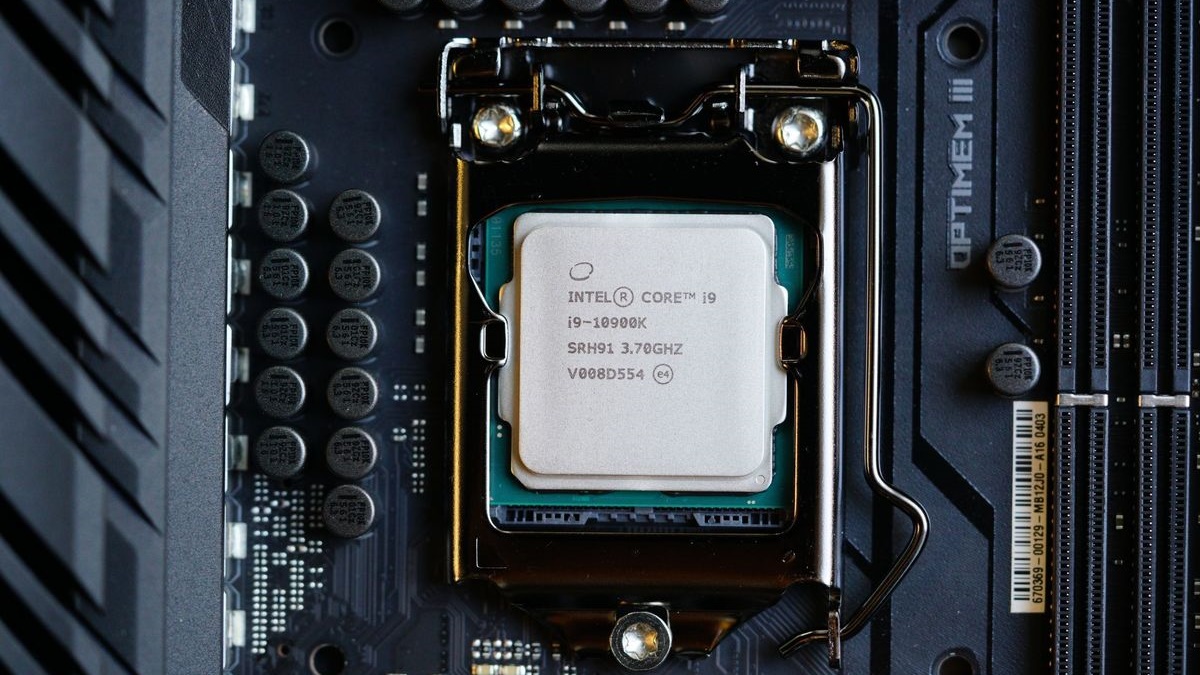
Bir bilgisayar topluyorsanız, yapmanız gereken ilk teknik bileÅen tercihi iÅlemci olacaktır.
Ä°Ålemciler bilgisayarınızın, tabletinizin ya da akıllı telefonunuzun beynidir. Cihazınızdaki iÅletim sisteminden, programlardan veya diÄer bileÅenlerden gelen talimatları alır ve iÅler.
Ä°Ålemci bundan birkaç yıl önceki önemine sahip deÄil gibi gözükse de, hala en önemli bileÅenlerden birisidir. Programlardan gelen komutu yürütmekten sorumlu olan tek bileÅen iÅlemci olduÄu için, ne kadar hızlı iÅlemci, o kadar hızlı performans anlamı taÅır.
Bununla birlikte hızlı bir iÅlemci de her Åey deÄildir. Ä°Ålemci ne kadar güçlü olursa olsun modern oyunları iÅleyecek veya depolayacak güce sahip deÄildir. Bu nedenle bellek ve ekran kartları tam da bu noktada devreye girer.
Bir iÅlemci tercih ederken, çekirdek sayısı önemli unsurlardan birisidir. Genellikle karÅınıza iki ila on altı çekirdek arasında seçeneklerin çıktıÄını göreceksiniz. Söz konusu Åey modern bir oyun bilgisayarı olduÄunda tercihiniz en az dört çekirdekten yana olmalı. EÄer bütçe tarafında esnek bir yapınız varsa, tercihinizi en az altı çekirdekli iÅlemcilerden yana kullanmalısınız.
ÃoÄu modern oyun, aynı anda birden fazla çekirdeÄi kullanmaya yönelik bir yola doÄru yönelmeye baÅladı. ÃoÄu durumda oyun oynamak adına Intel Core i9 ya da AMD Ryzen 9 gibi üst düzey bir iÅlemciye ihtiyacınız yoktur. Yani buraya gereksiz bir para akıtmadıÄınızdan emin olun.
Ekran Kartı Alırken Dikkat Edilmesi Gerekenler Neler?
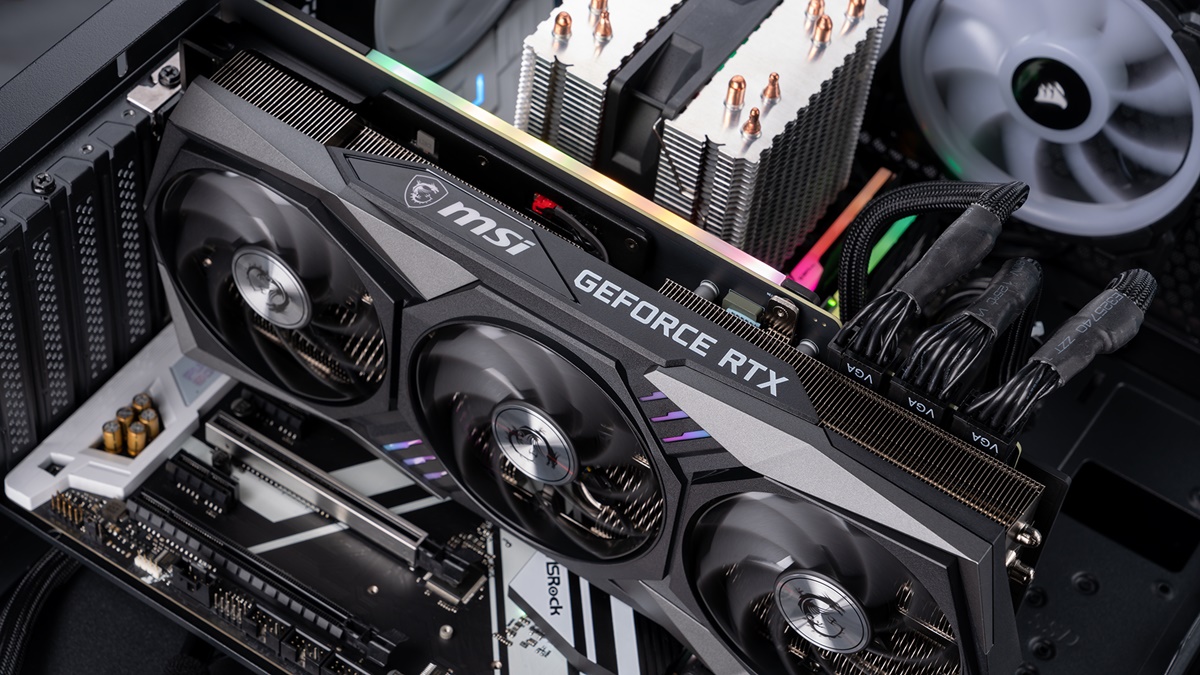
Kısa bir süre için bilgisayar bileÅenlerini beynimize benzetelim. EÄer iÅlemci mantıksal düÅünmeden sorumlu tarafsa, grafik iÅlemciler ise yaratıcı taraftır.
Bir iÅletim sisteminin temel nesneleri oluÅturma görevi, iÅlemcinin üzerinde yer alan sınırlı grafik iÅleme birimleri tarafından gerçekleÅtirilebilir. Ancak daha yorucu bazı iÅler için ekstra güç gerekecektir. Ä°Åte ekran kartları ya da diÄer anlamı ile grafik iÅlemciler, tam da bu noktada devreye girer.
Kısa Åekilde ekran kartı, daha yoÄun grafik oluÅturma görevlerini yerine getirebilmek adına özel olarak tasarlanmıŠbir iÅlemcidir.
Grafik iÅlemciler yüksek kaliteli oyun deneyimi saÄlamak, gerçeÄe yakın dijital grafikler ve süper kaygan iÅleme üretmek için kullanılırlar. Bununla birlikte güçlü grafik yongalarına dayanan bazı iÅ uygulamaları da bulunuyor.
ÃrneÄin AutoCAD gibi çeÅitli üç boyutlu modelleme programları, temelde grafik iÅlemcileri kullanıyor. Yine video düzenleme programları da, ki özellikle üst kalitede videoları düzenlerken, grafik iÅlemcilerden destek alır.
EÄer bu sistem bir oyuncu sistemi olacaksa, dikkat etmeniz gereken en önemli Åey grafik iÅlemci, yani ekran kartıdır. Bu noktada grafikleri güzelleÅtirmek, daha yüksek kare hızlarına ulaÅmak ve daha yüksek çözünürlüklere kapı açmak için iyi bir ekran kartı gerekecek.
Grafik iÅlemci tercihiniz boyunca model numaraları, hikayenin büyük bir kısmını oluÅturur. Tipik olarak daha yüksek model numaraları, daha yüksek performans anlamına gelir.
- GiriÅ Segment: Söz konusu Åey oyun odaklı bir sistem olduÄunda Nvidia GeForce GTX 1650 ve AMD RX 570 giriÅ segment içerisinde yer alabilir. Bu ekran kartları 1080p çözünürlükte iyi bir performans saÄlayacaklardır.
- Orta Segment: EÄer gözünüzü 1440p çözünürlüÄe doÄru çevirdiyseniz, Nvidia RTX 2060 ya da AMD RX 5700 gibi orta segment ekran kartlarından destek almanız gerekecek.
- Ãst Segment: Biraz daha yüksek çözünürlükler için daha güçlü bir grafik iÅlemciye ihtiyaç duyuyorsanız, Nvidia GeForce GTX 3060 Ti, tam da aradıÄınız ekran kartı olabilir.
- Premium Segment: EÄer 4K çözünürlükte yüksek kare hızları ile oyunlar oynamak istiyorsanız Nvidia RTX 3080 ve AMD 6800 XT modellerine göz atmanız gerekecektir.
Tüm bu ekran kartı seçimi sırasında kendinizi benzer ancak farklı VRAM miktarı sunan grafik iÅlemcilerin arasında bulabilirsiniz. 1080p çözünürlükte modern oyunlar için en azından 4 GB VRAM tercih etmenizi tavsiye ederim. Daha yüksek çözünürlüklerde ise en azından 8 GB VRAM gerekecektir.
Kurulumunuzu yaparken birden fazla ekran kartı satın alma fikriniz varsa, buna gerek yok. Bir zamanlar üst düzey oyunlar için buna gereksinim duyabilirdiniz ancak günümüzde buna gerek yok.
Ãok Pahalı Ekran Kartları Gerçekten de Gerekli mi?
Anakart Alırken Dikkat Edilmesi Gerekenler Neler?
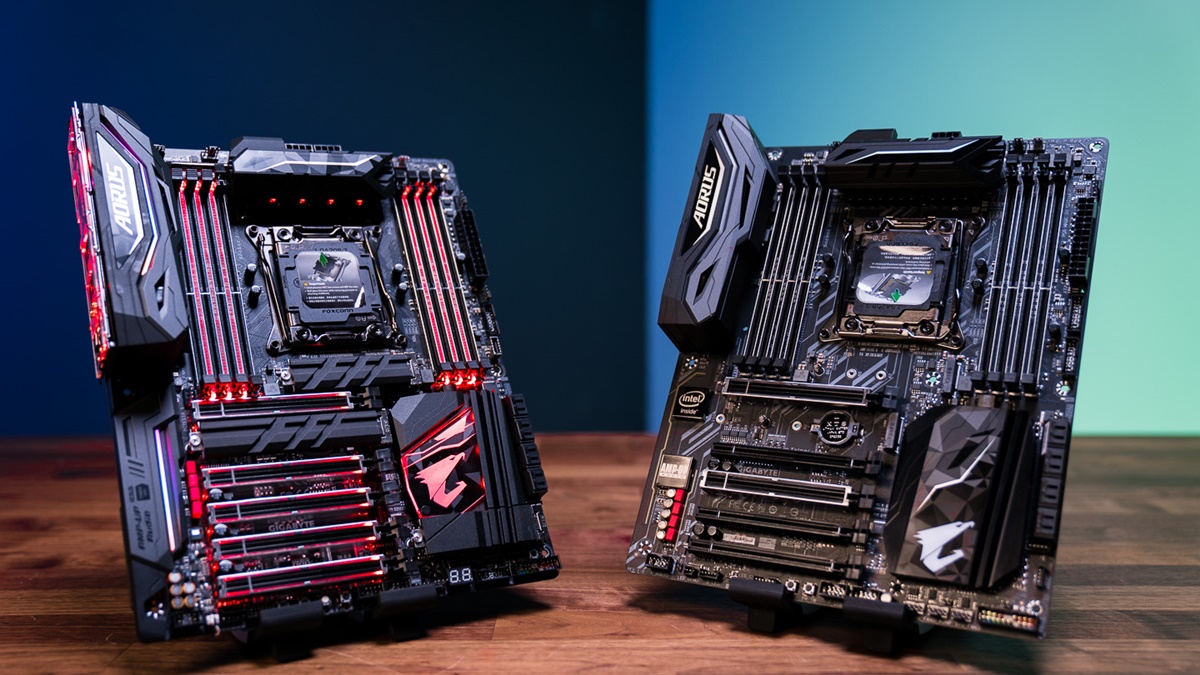
EÄer bir sistem toplamaya hazırlanıyorsanız, anakart en sıkıcı bileÅenlerden birisi gibi gözükecektir. Muhtemelen pek çok insanın mümkün olan en ucuz anakarta yönelmesinin ardında yatan ana sebep de bu. Ãte taraftan pahalı anakartlar, yalnızca pahalı olmak için pahalı deÄiller. Peki ama ucuz ve pahalı anakart arasındaki fark nedir?
- BaÄlantı Yuvaları: Bilgisayarınızda yer alan tüm çevre birimi baÄlantı noktaları ve tümleÅik çevre birimleri doÄrudan anakarta baÄlıdır. Pahalı anakartların yonga seti daha fazla sayıda baÄlantı ile baÅ edebilir. Bu nedenle daha pahalı anakartlar, daha fazla sayıda USB baÄlantı noktasına, daha yeni performans standartlarına, sürücüler için daha fazla alana ve daha çok sayıda baÄlantı yuvasına sahip olacaktır.
- Uzun Kullanım: Tahmin ettiÄiniz üzere daha pahalı anakart, genellikle daha kaliteli bileÅenler anlamına gelir. Kötü kapasitörler, ucuz anakartların en yaygın arızalarından birisidir. Ãte taraftan daha pahalı anakartlar genellikle daha iyi güç düzenleme bileÅenleri ile birlikte gelir. Bu noktada düÅük bütçeli bir anakarta ısınan ve güç açlıÄı çeken yüksek performanslı bileÅenler koyarsanız, muhtemelen çok kararsız bir performans deneyimi yaÅayacaksınızdır
- Yükseltme Ä°mkanları: Bir anakartın amacı, bilgisayarı oluÅturan tüm bileÅenleri birbirine baÄlamaktır. Ucuz bir anakart, ucuz bir sistem toplamak için kullanılmalıdır. Nispeten ucuz bir anakart size 32 GB RAM ve tek bir PCIe yuvası sunarken, daha pahalı bir anakart 64 GB RAM ve üç PCIe yuvası, ya da fazlasını, sunabilir. Buradaki fark yine anakartın yonga setinin becelerinden kaynaklanır.
- Hız AÅırtma: Hız aÅırtma günümüz dünyasında neredeyse standart hale geldi ve daha pahalı anakartlar, ek yük ile baÅa çıkma konusunda ucuz anakartlardan çok ama çok daha iyi performans sunarlar. Daha da önemlisi ucuz anakartların pek çoÄu yazılım düzeyinde hız aÅırtma desteÄi sunmaz. Yani bu rotayı izlemek isteyenlerin ucuz anakartlardan uzak kalması gerekir.
Sonuç olarak satın alacaÄınız anakart ne kadar pahalı ise, genellikle, alacaÄınız deneyim de o kadar iyi olacaktır. Yine de bu, asla kullanmayacaÄınız özelliklere para dökmeniz gerektiÄi anlamına gelmez. Yine bu, ucuz anakartların kötü olduÄu anlamına hiç gelmez.
Kısa bir özet geçersek seçeceÄiniz anakart, toplamak istediÄiniz sistem ve yapmak istediÄiniz iÅlemler ile ilgilidir. Ãst düzey bileÅenlere yatırım yapıp hafif kullanım için tasarlanmıŠbir anakart almanız yanlıÅtır. Benzer Åekilde orta düzey oyun bilgisayarları için de en pahalı anakarta ihtiyacınız yoktur.
RAM Alırken Dikkat Edilmesi Gerekenler Neler?
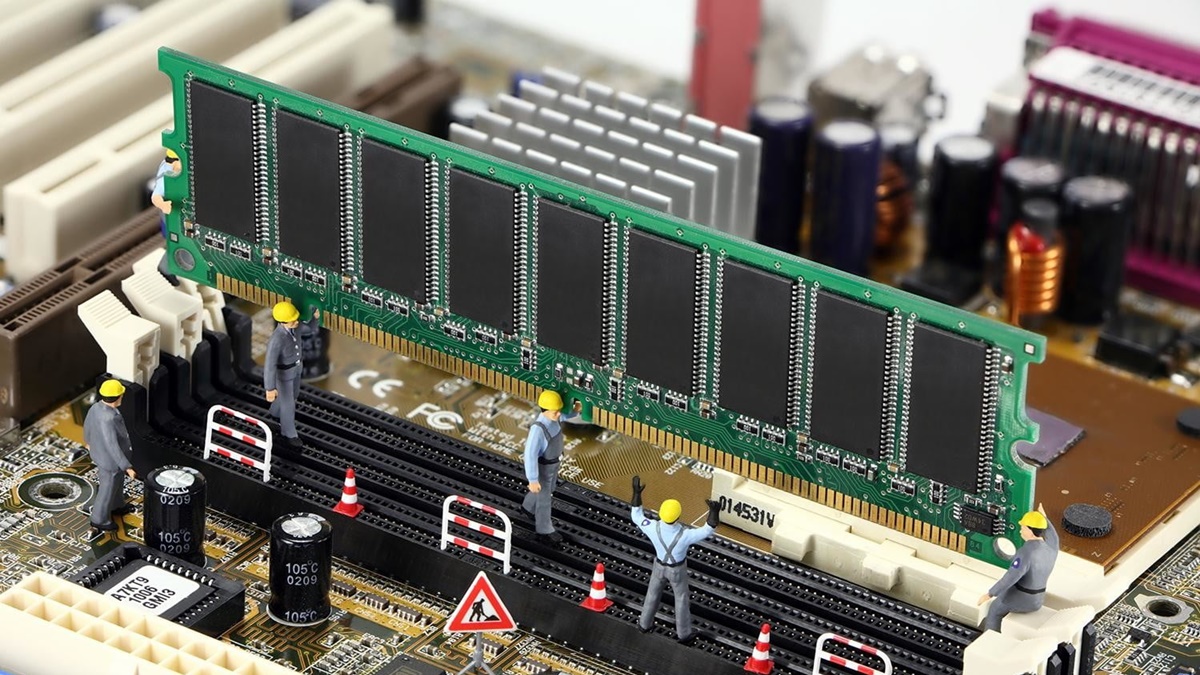
Sıra RAMâde olduÄuna göre bilmeniz gereken ilk Åey, fazla RAMâin her zaman çok da gerekli olmadıÄıdır.
Açık bir Åekilde konuÅmak gerekirse daha hızlı bir iÅlemcinin ya da daha hızlı bir ekran kartının aksine, daha fazla bellek her zaman daha iyi performans anlamına gelmez. Tıpkı teknolojinin her yerinde geçerli olduÄu gibi burada da artan, sabit ve azalan getiri söz konusudur.
Hemen yukarıda da bahsettiÄimiz gibi daha hızlı bir ekran kartı grafik performansını iyileÅtirebilir ve daha hızlı bir iÅlemci, özellikle iÅlemci tabanlı oyunlarda, iÅlem hacmini artırabilir. Nitekim daha hızlı bir depolama birimi de oyunların yükleme sürelerini önemli ölçüde düÅürebilir.
Ancak RAM farklıdır.
Evet, DDR4 RAM hali ile DDR3 RAM modellerinden daha hızlıdır. Yine de söz konusu Åey oyunlar olduÄunda aradaki fark önemsemek istemeyeceÄiniz derecede düÅüktür.
16 GB DDR3 RAM ile 16 GB RAM DDR4 RAM arasında tabii ki ikincisi daha iyidir. Ãte taraftan 16 GB DDR3 RAM ile 8 GB DDR4 RAM arasında daha iyi olan ilkidir.
Açıkçası belleÄinizin ne kadar hızlı olduÄuna deÄil, genel anlamı ile gerçekten âne kadarâ olduÄuna odaklanmalısınız.
Bilgisayarınızda çalıÅtırdıÄınız programlar, bazı verileri depolama birimine yazmadan önce RAMâde tutmak ister. Burada oyun dosyalarının tamamından bahsetmiyorum. Bu sayede o dosyalara ihtiyaç duyulduÄunda hızlı bir Åekilde geri çekmek mümkün olacaktır.
Bu nedenle yeterli miktarda belleÄe sahip olduÄunuzdan emin olmalısınız.
Tabii âyeterli miktarâ ihtiyaçlarınız ile ilgilidir. Temel iÅlemler için kullanılacak bir bilgisayarda 4 GB RAM yeterli olabilirken, veri tabanları ya da sanal makineler gibi güçlü iÅlemler için 32 GB RAM dahi yetmeyebilir.
Günümüzde modern oyunlar en az 8 GB RAM istiyor. Ãte taraftan önerilen bellek miktarının ise genellikle 12 GB RAM olduÄunu görüyoruz. Yani her Åeye hazır olduÄunuzdan emin olmak istiyorsanız 16 GB RAM ve 24 GB RAM arasından bir tercih yapabilirsiniz. Muhtemelen 32 GB RAM ve 64 GB RAM çoÄu durumda gereksiz olacaktır.
Bu noktada RAM almak için ciddi paralar ayırmayı düÅünmek yerine daha iyi bir ekran kartı ya da daha iyi bir iÅlemci almayı düÅünebilirsiniz. Sonuç olarak bellek, sonrasında yükseltilmesi en kolay olan bileÅenlerden birisidir. 16 GB RAM yeterli gelmeyecek olursa bunu ilerleyen dönemlerde kolayca artırabilirsiniz.
Ayrıca bellek alırken çift yapılandırma kullanmanız daha doÄru bir seçim olacaktır. Yani 16 GB RAMâi tek bir slot olarak deÄil, iki adet 8 GB RAM ile uygulamak veri aktarım hızını daha aktif bir Åekilde yönetmenize yardımcı olur.
HDD / SSD Alırken Dikkat Edilmesi Gerekenler Neler?
Bu noktada her Åey paranıza ve bütçenize bakıyor. Günümüzde SSD fiyatları gerçekten eriÅilebilir düzeylere indi ve bu noktada tüm sisteminizi SSD üzerine kurmayı düÅünebilirsiniz. Bu sayede yüklenme hızları ciddi derecede kısalacaktır.
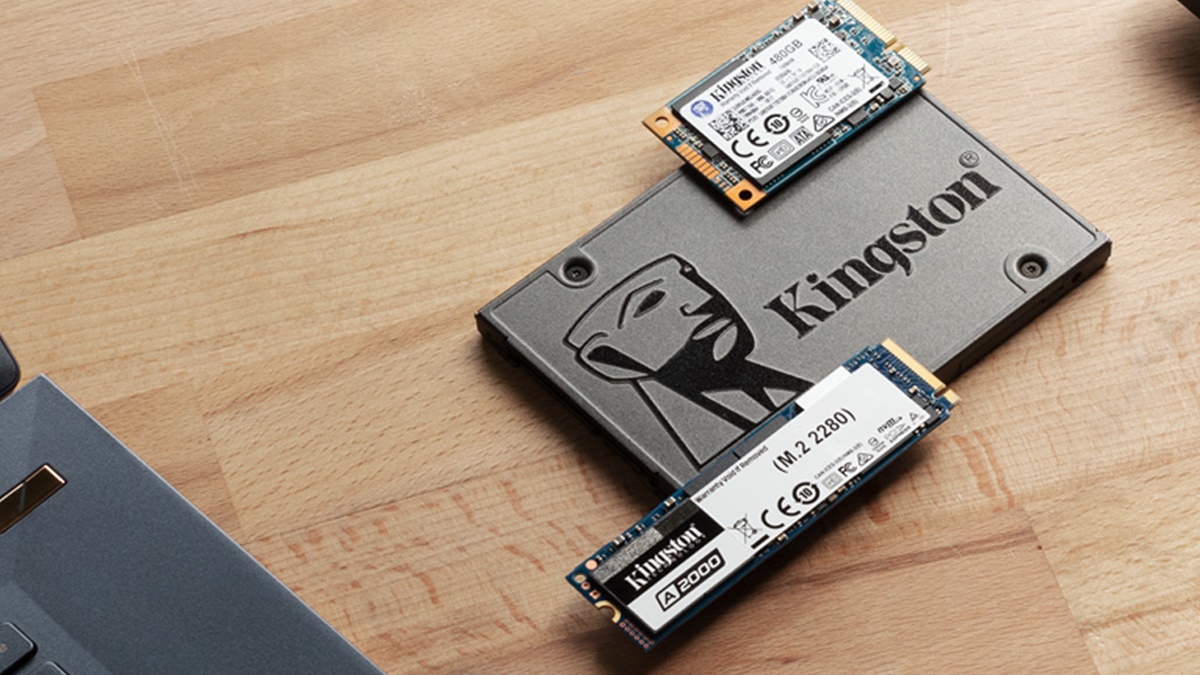
AlıÅveriÅiniz sırasında karÅılaÅacaÄınız iki farklı SSD tipi bulunur.
- 2,5â³ SSD: Bu varyant, muhtemelen hepinizin aÅina olduÄu SSD tipidir. Tıpkı geleneksel sabit sürücüler gibi SATA 3.0 baÄlantısı kullanırlar ve güç kaynaÄından harici güce ihtiyaç duyarlar.
- M.2 NVMe SSD: Bu varyant ise anakarta yerleÅtirilir ve tipik olarak 2.5â³ modellere nazaran çok daha pahalıdır. Bunun en büyük nedeni ise gerçekten ciddi oranda veri aktarım hızına sahip olmalarıdır.
Hemen yukarıda da bahsettiÄim gibi yapabilirseniz tüm sisteminizi, yapamazsanız da en azından iÅletim sistemini bir SSD depolama birimine kurmanızı tavsiye ederim.
Güç KaynaÄı Alırken Dikkat Edilmesi Gerekenler Neler?
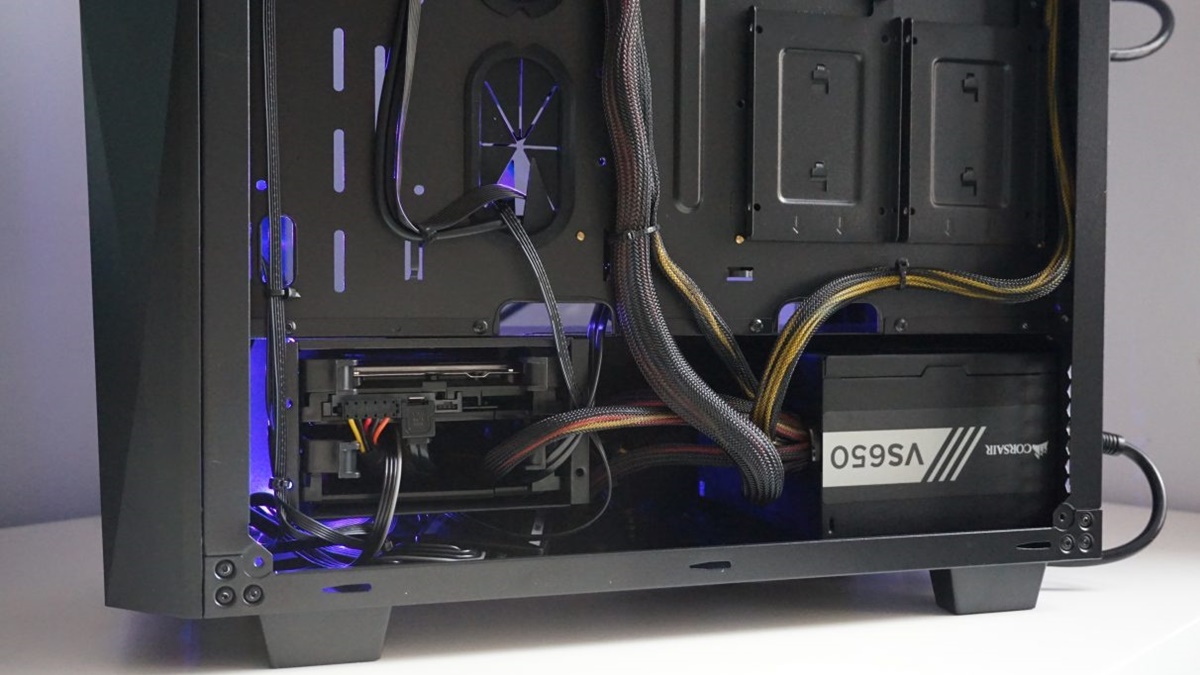
Güç KaynaÄı ya da PSU, herhangi bir bilgisayarın en kritik parçalarından birisidir. Kendisi, bilgisayarınızdaki tüm bileÅenlere güç saÄlar ve kötü ya da hatalı bir seçim her Åeyi berbat edebilir.
Bilgisayarınız yeterli seviyede güç alamazsa, ortaya çıkabilecek birkaç farklı kötü senaryo var. ÃrneÄin sisteminiz önyükleme yapmayabilir, tüm sistem kararsız hale gelebilir ya da enerji talebi kapasiteyi aÅtıÄında bilgisayarınız kapanabilir. Ãte taraftan kararsızlık, pahalı bileÅenlerinizi bir çöp haline de getirebilir.
Neyse ki iyi bir güç kaynaÄı seçmek için ayrıntılarda boÄulmanıza gerek yok.
Bir PSU alırken, onun ne kadar güç saÄlayabileceÄini Watt yolu ile ölçeriz. Bu noktada en iyi kural, beklenen çıktıdan yüzde 25 daha güçlü bir güç kaynaÄı satın almaktır.
Yani bilgisayarınızdaki bileÅenlerin maksimum 400W çıktı saÄlayacaÄını düÅünüyorsanız, 500W ya da 550W PSU satın almak daha doÄru olacaktır. Bu sayede hem kararsızlık sorunlarını engellemiÅ olursunuz, hem de gelecekteki yükseltmelere karÅı olası sorunların önüne geçmiÅ olursunuz.
Sisteminizdeki bileÅenlerin ne kadar çıktı üretebileceÄi konusunda kesin bir fikriniz yoksa Outer Vision ya da New Egg araçlarından yardım alabilirsiniz.
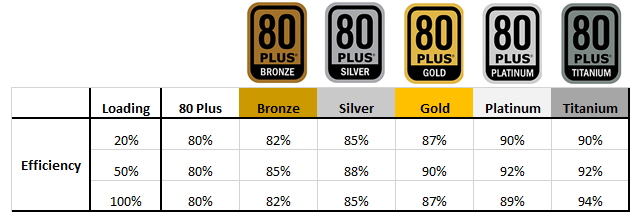

PSU satın alırken Bronz, GümüÅ, Altın, Platin ve Titanyum gibi farklı metallerden 80 Plus derecelendirmesine sahip olduklarını göreceksiniz. Ayrıca önünde herhangi bir metal ismi taÅımayan 80 Plus derecelendirmeleri de bulunuyor.
Kısa bir Åekilde bunlar, verimlilik ve güvenilirlik derecelendirmeleridir.
80 Plus, bir güç kaynaÄının %20, %50 ve %100 yüklerde en az yüzde 80 oranında verimlilik sunduÄu anlamına gelir. Bu, 500W 80 Plus sertifikalı bir güç kaynaÄının tam yükte en fazla 625W çekeceÄi anlamına gelir.
Görece düÅük maliyetli prim ve saÄladıkları avantajlar nedeni ile 80 Plus derecelendirmesine uygun bir güç kaynaÄı almanızı tavsiye ediyorum.
Burada verimlilik açısından bir sıralama yapmak gerekirse standart 80 Plus derecelendirmesi, liste içerisindeki, en az verimliliÄi, 80 Plus Titanium derecelendirmesi ise liste içerisindeki en yüksek verimliliÄi sunar.
Ä°ster yeni bir bilgisayar satın alın, isterseniz de eski bir güç kaynaÄını deÄiÅtirin; dikkate alınması gereken önemli bir nokta daha var:
Modüler, Yarı Modüler ve Modüler Olmayan PSU.
- Modüler güç kaynaÄına hiçbir kablo takılı deÄildir ve genellikle âtamamen modülerâ olarak adlandırılırlar. Bu tip güç kaynaklarını satın alanlar, istedikleri kabloları ihtiyaçlarına göre baÄlar.
- Yarı Modüler güç kaynaÄı çıkarılamayan bir dizi kablo ile gelir. Bunlar genellikle 24 pimli güç kablosu, iÅlemci için güç konnektörü ve diÄerleri gibi temel unsurlardır. Bunda da ihtiyaç duyduÄunuz her Åey, tıpkı modüler bir tedarikte olduÄu gibi konumlandırılabilir. Yarı Modüler olan güç kaynakları genellikle âmodülerâ ya da âyarı modülerâ olarak adlandırılır.
- Modüler Olmayan ise tüm kabloların kalıcı olarak güç kaynaÄına baÄlı olduÄu kaynaklardır.
Tercihen tanınmıŠbir markadan güç kaynaÄı satın almak, arızalara ve performansa dayalı sorunların önüne geçmede önemli bir unsurdur. Bu noktada Corsair, EVGA, Cooler Master ve Thermaltake gibi tanınmıŠÅirketlerden satın almak, uzun vadeli olarak daha güvenli bir bahis olacaktır.
Kısaca gördüÄünüz gibi bir bilgisayarın güç kaynaÄı konusunda ciddi takıntılara sahip olmanıza ve ayrıntılarda boÄulmanıza gerek yok. Birkaç önemli konuyu saÄlama alarak uzun yıllar rahat kullanım elde edebilirsiniz.
Bilgisayar Toplarken Yapılan Hatalar Neler?
- Hata 1- Uyumsuz Donanım Satın Almak
- Hata 2- Ä°Ålemciyi YanlıŠKurmak
- Hata 3- Ä°Ålemci Güç BaÄlantısını Unutmak
- Hata 4- Ä°Ålemci SoÄutucusunu Takmamak
- Hata 5- Ä°Ålemci SoÄutucusunun KapaÄını Unutmak
- Hata 6- RAM’i YerleÅtirememek
- Hata 7- Monitörü Anakarta Takmak
Bu konuda ayrı bir blog yazımızda bahsetmiÅtik ancak burada da tekrar etmekte önemli bir fayda var. Åimdi oyuncuların sistem toplarken yaptıÄı bazı hatalara daha yakından göz atacaÄız ve bu sayede sizin bu hatalardan uzak kalmanıza yardımcı olmaya çalıÅacaÄız.
1- Uyumsuz Donanım Satın Almak
Kendi sisteminizi oluÅtururken yapabileceÄiniz en yaygın hatalardan birisi, uyumsuz donanımlar satın almaktır.
ÃrneÄin iÅlemciniz anakartınız ile uyumlu olmayabilir ya da anakartınız satın aldıÄınız depolama birimini desteklemiyor olabilir. Her ne olursa olsun uyumsuz donanım satın almak, satın al butonuna basmadan önceki ufak araÅtırmalarla önlenebilir.
Bu noktada dikkat etmeniz gereken tek Åey, bileÅenlerin birlikte çalıÅıp çalıÅmayacaÄı hususu deÄil. Benzer Åekilde donanımların fiziksel boyutlarından güç tüketimlerine ve hatta çalıÅtırmak istediÄiniz depolama sürücülerinin miktarına kadar sisteminizi bir bütün olarak ele almalısınız.
YapabileceÄiniz en mantıklı Åey, internette yer alan sistem toplama araçlarından faydalanmak olacaktır. Bu araçlar seçtiÄiniz bileÅenlerin birbirleri ile uyumlu olup olmadıklarını, genellikle hatasız bir Åekilde, sizlere gösterirler.
2- Ä°Ålemciyi YanlıŠKurmak
Bu madde belki size garip gelecektir ancak hatanın yaygınlıÄı, hiç de azımsanamayacak kadar büyük.
Pek çok kullanıcı iÅlemcinin hangi yönde, nasıl kurulması gerektiÄi konusunda herhangi bir fikre sahip deÄil. Kutunun içerisinden çıkan kılavuzları okumadıÄımız sürece de hiçbir Åey süper Åekilde net olmayacak.
Ãte taraftan iÅlemcinin hangi yönde kurulacaÄını anlamak ve öÄrenmek gerçekten çok kolay. Tüm iÅlemcilerin bir köÅesinde, bir tür iÅaret bulunur. AMD iÅlemciler söz konusu olduÄunda bu genellikle sol alt köÅede yer alan bir altın ok simgesidir.
Bu iÅaret, anakartınızın iÅlemci soketindeki iÅaret ile aynı noktaya oturmalıdır.
3- Ä°Ålemci Güç BaÄlantısını Unutmak
Son derece yaygın olan bir diÄer hata da iÅlemcinin güç baÄlantısını unutmaktır. Bu o kadar sık yaÅanır ki, ilk defa sistem toplayanların neredeyse yarısı ilk deneyimlerinde bu sorunla karÅılaÅacaktır.
EÄer bu sen isen, kötü hissetmene gerek yok.
Ä°Ålemcinin güç baÄlantısı, anakartın sol köÅesinde yer alır. EÄer onu güç baÄlantısı ile eÅleÅtirmezseniz, bilgisayarınızı çalıÅtırmayı denediÄinizde çalıÅtıramayacaksınız.
4- Ä°Ålemci SoÄutucusunu Takmamak
Yine pek çok kullanıcının karÅılaÅtıÄı yaygın sorunlardan birisi de iÅlemcinin soÄutucusunu takmayı unutmaktır. Ä°Ålemciyi yerleÅtiriyorsunuz ve soÄutucunuzu kilitliyorsunuz.
Ama muhtemelen içinde ya da çevresinde bulunan güç baÄlantısını unuttunuz.
Ä°Ålemcinin soÄutucu baÄlantısını, anakartın iÅlemci soketinin yanında bir yerlerde bulacaksınız. Her anakartta konumu farklı olabilir ancak kesinlikle oralarda bir yerlerde olacak.
Muhtemelen cpu_fan tarzı bir simge ile iÅaretlenen bu baÄlantıyı tamamlamayı ihmal etmeyin.
5- Ä°Ålemci SoÄutucusunun KapaÄını Unutmak
Ä°Ålemci soÄutucularında yer alan küçük, Åeffaf, plastik bir parça olduÄunu biliyor musunuz? Yapmadıysanız, bunu çıkarttıÄınızdan emin olmak adına soÄutucuyu kontrol edin.
Bu plastik yalnızca kötü soÄutmaya neden olmakla kalmaz, en kötü senaryoda eriyebilir ve anakartınıza zarar verebilir. Bu nedenle her Åeyin uygun Åekilde tamamlandıÄından emin olun.
6- RAMâi YerleÅtirememek
Kullanıcıların büyük bir kısmı RAMâi yanlıŠyerleÅtirmeye ya da tam olarak oturtmamaya bayılır.
Tıpkı iÅlemciyi yerleÅtirir gibi, RAMâin yerleÅtirilmesinde de belirli kurallar vardır. Pinlere yakından göz atarsanız 40 / 60 benzeri bir daÄılımın olduÄunu görürsünüz.
RAMâinizi bu daÄılıma uygun olarak oturtmanız gerekir aksi durumda hem pinlere hem de belleÄinize zarar verebilirsiniz. Ayrıca doÄru bir Åekilde yerleÅtirmiÅ olsanız dahi tam olarak oturup oturmadıÄından emin olmalısınız.
7- Monitörü Anakarta Takmak
Son olarak en can sıkıcı sorunlardan birisi de monitörü anakarta baÄlamaktır. Halbuki doÄru yer ekran kartı olacaktı. Bu nedenle monitörünüzü nereye baÄladıÄınızı iki kez kontrol edin.
Bu hatalardan birisini ya da birkaçını yaptıysanız, kendinizi kötü hissetmeyin. Herkes bir yerden baÅlar ve ilk deneyiminizde hata yapmanız neredeyse kaçınılmaz bir olaydır
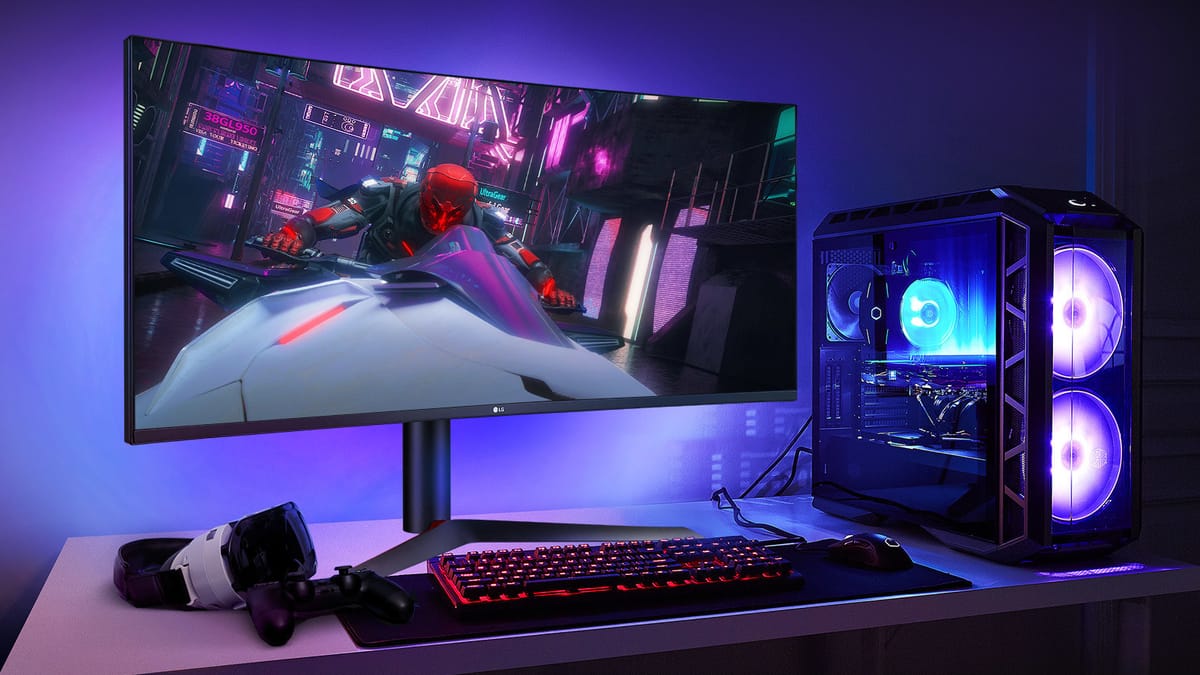
Alternatif Seçenek: Hazır Sistemler Kullanın!
Bu yazımızda bir sistem toplamanın en ince ayrıntılarını sizler için özetledik ancak yazımızın baÅında da bahsettiÄimiz gibi, bu süreç herkes için biçilmiÅ kaftan deÄil.
Aylık olarak güncellediÄimiz sistem tavsiyeleri yazımızda üç farklı fiyat noktasından öne çıkan bazı sistemleri bir araya getiriyoruz.
Bilgisayar toplamak için çok fazla bileÅen var ve bu harika bir Åey. Ãte taraftan aynı zamanda kafanızın karıÅmasına da yol açabilir. Neyse ki sizler için modern trendleri takip ediyoruz ve bu sayede fiyatına deÄer bilgisayarlar toplayabilmek için nelere ihtiyacınız olduÄuna yönelik bazı fikirlerimiz var.
Sizler için oluÅturmuÅ olduÄumuz bilgisayar toplama rehberi yazımızın sonuna gelmiÅ olduk. Peki siz, bu rehberimizde yer alan bilgiler hakkında ne düÅünüyorsunuz?
Bu bilgiler iÅinize yaradı mı ve rahat bir Åekilde kendi sisteminizi toplayabildiniz mi? Konu hakkındaki görüÅlerinizi hemen aÅaÄıda yer alan yorumlar sekmesinden bizlerle ve diÄer okurlarımızla paylaÅmayı ihmal etmeyin.